做网络规划的人,大概都维护过子网。
有人放在 Wiki,有人放在 Excel,也有人用云上的 IPAM 或 IP Range Manager。各有各的用处,但真要临时调整网段,总觉得不够顺手。
Wiki 适合记结果,不太适合来回试。一个人改了 CIDR,另一个人补了备注,过两周再打开,先得同步线上确认最新的。
Excel 灵活,大家也熟。只是网段一多,表格很快就从「规划」变成「考古」:这一段是谁留的,为什么是 /27,旁边还能不能继续拆,都得回头翻聊天记录。
云上的 IPAM 更适合管已经定下来的地址。开会前想把一块 /22 换几种切法看看,用它又有点重。
我想要的只是一个趁手一点的工具:打开就能切,切完就能给别人看。
从 davidc 到新版
以前划子网,我用过 davidc 的 Visual Subnet Calculator。这是之前一位运维同事推荐的。
页面看着朴素,用起来却很方便。输入一个网段,点几下子网 Divide,大网就能一层层拆开;切错了,再 子网 Join 回去。很多人对 /24、/26、/27 的直觉,可能就是在这张表上练出来的。
不过我还想给子网加标注、导出图片。每次靠截图再编辑,麻烦,也不好留着下次改标注。
最近我用 AI 做了一个新版:Subnets Preview
切分方式还是熟悉的那套,只多了几个常用功能:
- 给子网加名字和颜色;
- 导出图片,直接贴进群聊或文档;
- 导入、导出 JSON,下次接着改;
- 复制链接,把整张带标注的子网发给别人。
再也不怕备注更新不及时了。
JSON 直接从编辑器打开
我平时会把导出的 JSON 放进代码仓库。这样既能留版本,也方便以后继续改。
能不能把网段 JSON 直接预览成网页?
后来又让 AI 写了个编辑器插件:默认在 Visual Studio Marketplace 安装 Subnets Preview;用 Cursor 也可以走 Open VSX。打开子网 JSON,Cmd+Shift+P 选 Subnet: Preview JSON 就行;macOS 默认 Ctrl+Cmd+S。
也支持侧边预览、保存自动刷新、落盘和复制链接。只读本地 JSON,不远程存储、不发遥测。
AI 放在最后一步更顺手
子网怎么切,我还是习惯自己先定。哪些给应用,哪些留给数据库,哪里要预留,都跟实际架构有关,不适合让 AI 直接猜。
结构定好后,再导出图片或 JSON 交给 AI,让它按仓库里的写法生成 Terraform、Bicep 或其他网络配置。
JSON 适合直接生成代码,图片适合快速说明整体布局。生成后再核对一遍 CIDR、名称、delegation 和 NSG,就可以进正常的代码评审。
人先把网络结构定好,再让工具保存结果,最后让 AI 转成代码。用下来,这个顺序最省事。
一个可以直接打开的例子
下面是一块业务 VNet,里面放了应用、数据库等子网。
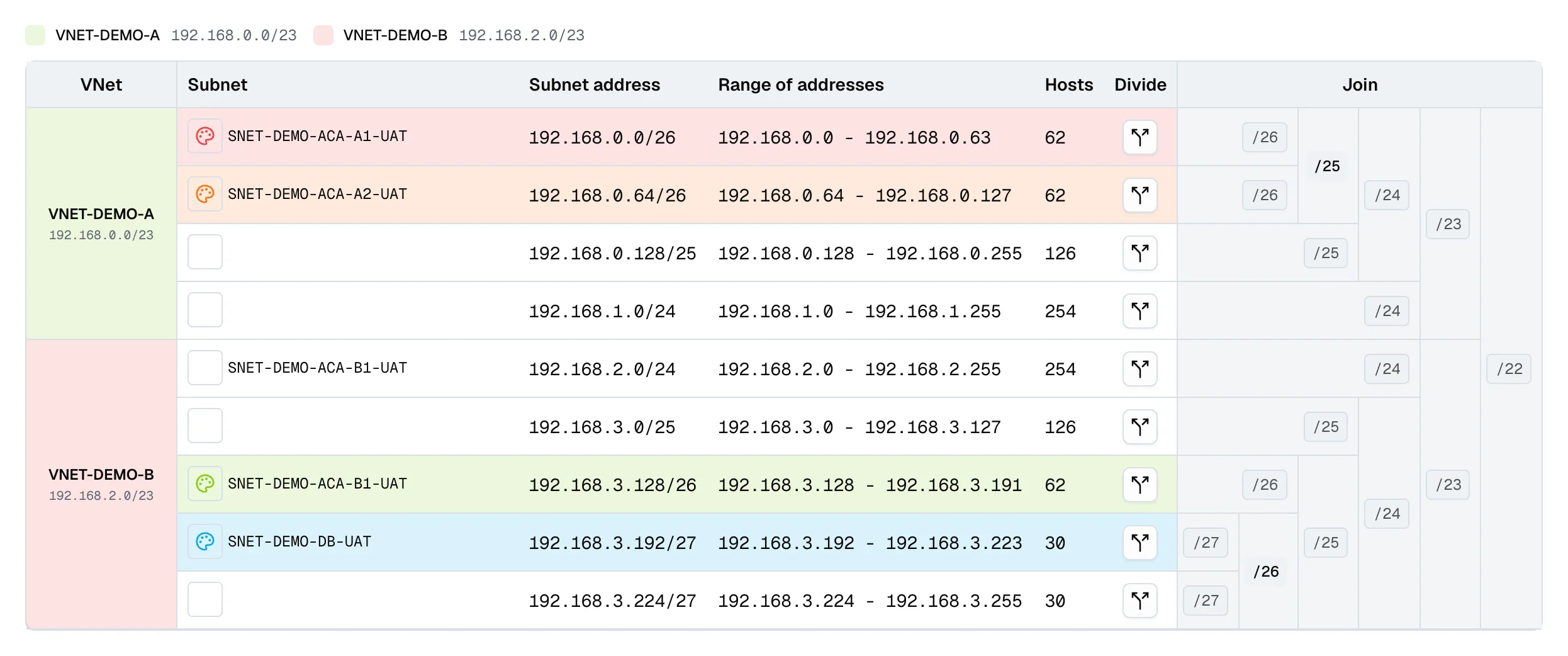
打开后可以继续点 Divide,也可以试着 Join 回去,几下就能上手。
它适合拿来规划、讨论和留图,所见即所得。方案定下来后,再同步到 Wiki、IPAM 或配置仓库。
如果你也有趁手的分网工具,欢迎分享。
Questions? Leave a comment below or email: newbvirgil@gmail.com